
安装前核对设备与文件
确认安卓设备有足够存储空间,系统时间与日期正确,WLAN 或移动数据可以正常访问。蓝河工具箱重点适配 vivo、iQOO 与 OriginOS,其他安卓设备可能只显示部分基础能力。没有在应用内出现的项目不代表安装错误,也不建议通过来源不明的修改方式强行开启。
安装文件应从本次提供的地址获取。系统提示“解析失败”时,先删除可能不完整的文件并重新获取;提示签名冲突时,检查设备中是否已有同名应用,备份必要数据后再决定升级或重新安装。
授予必要的安装与运行权限
安卓系统可能要求为浏览器或文件管理器开启“允许安装未知应用”。只针对本次使用的来源授予权限,安装完成后可按个人安全习惯关闭。启动应用后阅读每一项权限说明,不授予与系统管理、设备状态或实际功能无关的通讯录、短信等权限。
后台运行受到严格限制时,可在系统电池或后台管理中查看蓝河工具箱的状态。不要一次性关闭系统全部安全与省电策略,应先确认具体是哪一项限制了服务。
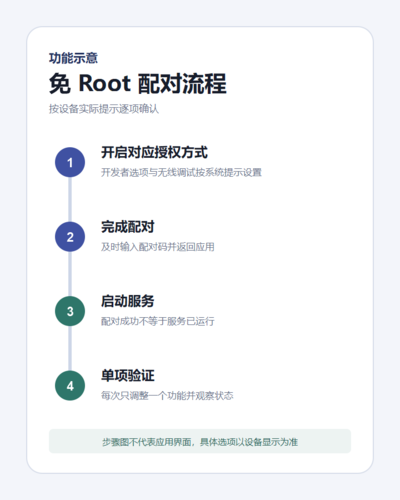
开启配对所需的系统选项
根据应用内提示进入开发者选项与无线调试,具体菜单名称可能随系统版本变化。生成配对码后及时输入,避免因有效时间结束而失败。配对过程中保持应用与系统设置都可正常切换,不要同时更换网络或让系统清理后台。
如果连续提示配对失败,先关闭无线调试再重新开启,检查手机是否连接稳定网络,并确认系统时间没有明显偏差。不要反复使用已经失效的配对码。
确认服务运行状态
配对成功后返回蓝河工具箱,继续查看服务开关、通知栏状态或应用内授权提示。配对记录存在,只能说明设备曾经完成授权;手机重启、系统升级、开发者选项关闭或后台被清理后,服务可能停止。
服务未运行时先按应用提示重新启动,不必立即删除全部数据。只有配对记录异常、授权状态无法识别或系统选项发生变化时,再考虑解除后重新配对。
进行首次单项验证
先查看设备信息,核对机型、系统版本与电池状态,再进入工具列表。选择一项当前明确显示的能力进行测试,例如设备状态查看、音效设置或受支持机型上的插帧选项。每次只改变一个开关,记录变化前后的状态。
开启性能相关能力后,应观察目标应用的画面、触控、温度和耗电。出现闪烁、拖影、触控不同步或异常发热时,立即关闭刚调整的功能并重启目标应用。
恢复与重新检查
异常处理遵循最近改动优先:先恢复最后一项设置,再检查授权服务,随后重启目标应用,必要时重启手机。系统刚升级时,应重新核对所有兼容状态,不要直接导入旧版本中来源不明的参数。
如果多个能力同时失效,重点排查服务运行、后台限制和系统权限;如果只有某个目标应用异常,则先查看该应用自己的帧率、画质、音频或电源设置。